深圳市博奥智能科技有限公司 | 自助终端机定制·PCBA控制板开发·智能软件开发

智能终端一站式定制服务
专注智能终端定制 · 依托深圳本地工厂 · OEM/ODM服务
📞
全国咨询热线
0755-23129312
智能终端一站式定制服务
专注智能终端定制 · 依托深圳本地工厂 · OEM/ODM服务
全国咨询热线
0755-23129312
FS531设备测试方法
打开Twack_32.exe
选择FILE 下的select source 找到所要测试的设备。
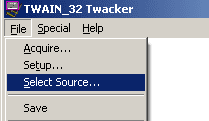
例如想要测试FS531-U,那个请按照如图进行选择,然后选择选定。
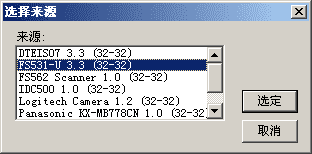
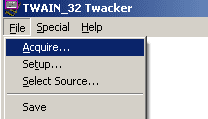
选定后,选择FILE 下的 ACQUIRE打开测试页面。
正常打开操作页面如下:
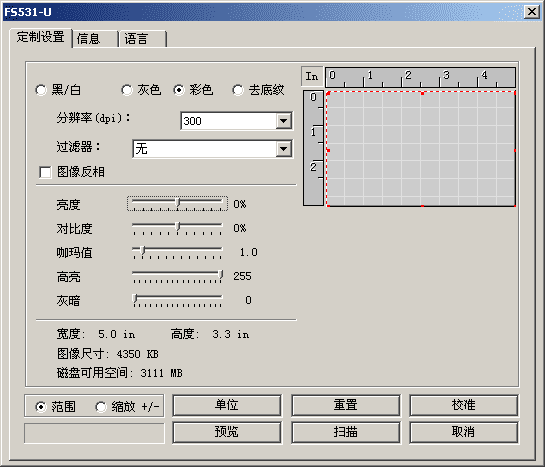
如遇到如下提示,问题出现可能有以下几点原因:
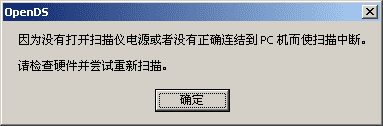
1. 查看检查设备是否已经连接到计算机。如没有连接请连接设备。
2. 设备驱动是否已经安装正确,驱动要到网站进行下载。并查看在WINDOWSSYSTEM32目录下的驱动DLL文件和windowstwain_32目录下是否包含对应设备的.DS文件。如果不包含或者文件和网站上下载的不一致,均是驱动安装错误。
3. 设备来源是否选择正确。如不正确,请重新选择来源。
设备测试方法如下:
在操作页面分别依次按动设备上面的按钮。并查看得到的图片是否正常。
如图片是下面状况,请校准设备后再次扫描确认,如问题依旧,可以确定是设备损坏,需要维修。
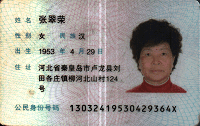
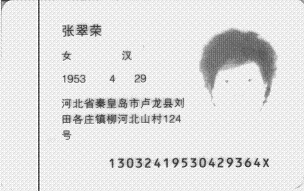
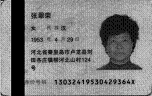
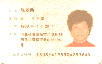
证件上出现白色条纹 证件出现不正常色彩变化 证件出现竖状黑色条纹 证件出现竖状黑色条纹
校准设备操作方式:在打开的程序菜单中,选择 按钮。点击按钮后会出现确认校准界面。
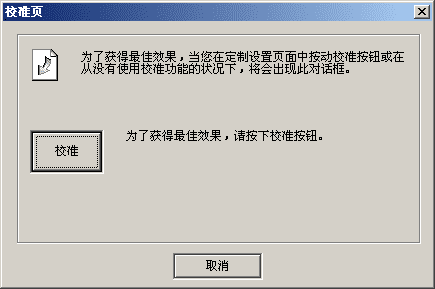
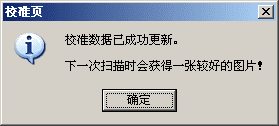
再次点击“校准”按钮,则设备开始进行校准。校准时间大约两分钟。校准完成有提示出现。
校准注意事项:
1. 校准前要确保设备里面不要放置任何证件。
2. 校准前要把盖板盖好
3. 校准过程中不要打开盖板
4. 如果没有盖板,请在扫描玻璃面板上放置上厚一点的白色纸张(A4纸类型纸张,最少要15张以上),并确保校准过程中不要漏光。
设备在校准后,在操作界面 依次分别按动硬件设备按钮进行扫描操作。
并查看得到的图片上是否有竖状条纹或色彩不均衡的变色现象。